Artikelübersicht
Google Tag Manager in Shopware 6 einbinden
Der Google Tag Manager bündelt alle Marketing- und Tracking-Codes an einem Ort und dient als Schaltzentrale für alle Tracking- und Marketing-Tags. Wer seinen Shopware-Shop mit Google Ads bewirbt, GA4-Daten auswertet oder Kanäle wie Meta, Pinterest oder Hotjar einsetzt, kommt am Google Tag Manager (GTM) früher oder später nicht vorbei. Statt jeden Code-Schnipsel manuell ins Theme zu schreiben, pflegst du alle Tags direkt im GTM, ohne dass ein Entwickler für jede Änderung eingreifen muss.
Die Integration in Shopware 6 ist deutlich einfacher geworden, da seit Version 6.7.0.0 der GTM offiziell über das Shopware Backend gepflegt werden und direkt mit dem Shopware Cookie Banner verwendet werden kann. Für komplexere Anforderungen mit einem individuellen Cookie Banner gibt es einige Plugins, die eine einfache Integration ermöglichen.
- Google Tag Manager Tags, Trigger, Variablen: die drei Grundbausteine
- Das Wichtigste auf einen Blick
- Drei Wege, den Google Tag Manager in Shopware 6 einzubinden
- GTM + Google Analytics 4: So funktioniert das Zusammenspiel
- Datenschutz & Consent: GTM datenschutzkonform einbinden
- GTM für weitere Kanäle nutzen
- Häufige Fehler bei der GTM-Integration in Shopware
- Optional: Server-Side Tracking mit Stape.io
- Shopware Versionshistorie
- FAQ
Google Tag Manager: Tags, Trigger & Variablen als Grundbausteine
Tags sind die eigentlichen Code-Schnipsel: der GA4-Tracking-Code, der Meta-Pixel, der Google-Ads-Conversion-Tag. Jeder dieser Tags macht etwas Konkretes, zum Beispiel einen Seitenaufruf an GA4 melden oder einen Kauf an Google Ads übermitteln.
Trigger bestimmen, wann ein Tag ausgelöst wird. Ein Trigger kann ein Seitenaufruf sein, ein Klick auf einen bestimmten Button oder ein benutzerdefiniertes Ereignis wie purchase, das Shopware in den DataLayer schreibt.
Variablen sind dynamische Werte, die Tags und Trigger nutzen. Zum Beispiel die Bestell-ID, der Umsatz oder der Produktname, die aus dem DataLayer ausgelesen und an Google Analytics weitergegeben werden.
Ein Tag feuert genau dann, wenn ein Trigger ausgelöst wird. Die Variablen liefern dabei die konkreten Werte, die der Tag an das jeweilige Tool übergibt.
Das Wichtigste auf einen Blick
- GTM ist ein Container. Er verwaltet alle Marketing- und Tracking-Tags zentral. Einmal eingebunden, brauchst Du für neue Tags keinen Code-Einsatz mehr.
- Es gibt drei Integrationswege in Shopware 6. Nativ im Backend (ab SW 6.7.0.0), per Plugin oder manuell per Code. Welcher passt, hängt vom Anwendungsfall ab.
- GA4 lässt sich direkt über den GTM betreiben, statt die Property-ID ins Backend einzutragen. Das gibt mehr Kontrolle über Events und DataLayer.
- Der GTM darf laut Urteil des VG Hannover vom 19. März 2025 bereits in seiner Grundfunktion nur mit vorheriger Einwilligung geladen werden und nicht erst beim Auslösen einzelner Tags.
- E-Commerce-Tracking braucht einen befüllten
DataLayer. Shopware schreibt Events wie
purchase,add_to_cartoderview_itemin den DataLayer. Ohne diese Daten ist kein Tracking möglich. Shopware sendet diese Events nativ und es gibt auch einige Plugins, welche ein umfangreiches DataLayer zur Verfügung stellen.
Drei Wege, den Google Tag Manager in Shopware 6 einzubinden
Shopware 6 bietet heute drei Wege, den GTM zu integrieren. Sie unterscheiden sich in Aufwand, Flexibilität und Pflege:
| Weg | Für wen | Technischer Aufwand | Flexibilität |
|---|---|---|---|
| Nativ im Backend | Shop-Betreiber ohne Entwickler | Sehr gering | Mittel |
| Plugin | Shops mit komplexem E-Commerce-Tracking | Gering bis mittel | Hoch |
| Manuell per Code | Entwickler, individuelle Anforderungen | Hoch | Sehr hoch |
Ein wichtiger Punkt ist, dass der Google Tag Manager laut aktuellem Urteil (VG Hannover, 19. März 2025) erst nach Zustimmung geladen werden darf. Aus Sicht des Datenschutzes empfiehlt sich demnach, den Google Tag Manager nach Zustimmung des Nutzers auszuspielen. Das ist in allen Varianten möglich
Der native Weg: GTM-ID direkt im Shopware-Backend eintragen
Seit Shopware 6.7.0.0 lässt sich im Backend direkt eine GTM-Container-ID eintragen. Das ist der einfachste Weg und erfordert keine Entwickler-Unterstützung.
Der Pfad im Backend lautet: Shop → Verkaufskanäle → [Dein Verkaufskanal] → Analyse.
Dort trägst Du statt einer GA4-Property-ID (G-XXXXXXX) die GTM-Container-ID (GTM-XXXXXXX) ein. Shopware erkennt das Format ab 6.7.0.0 und behandelt den Container entsprechend.
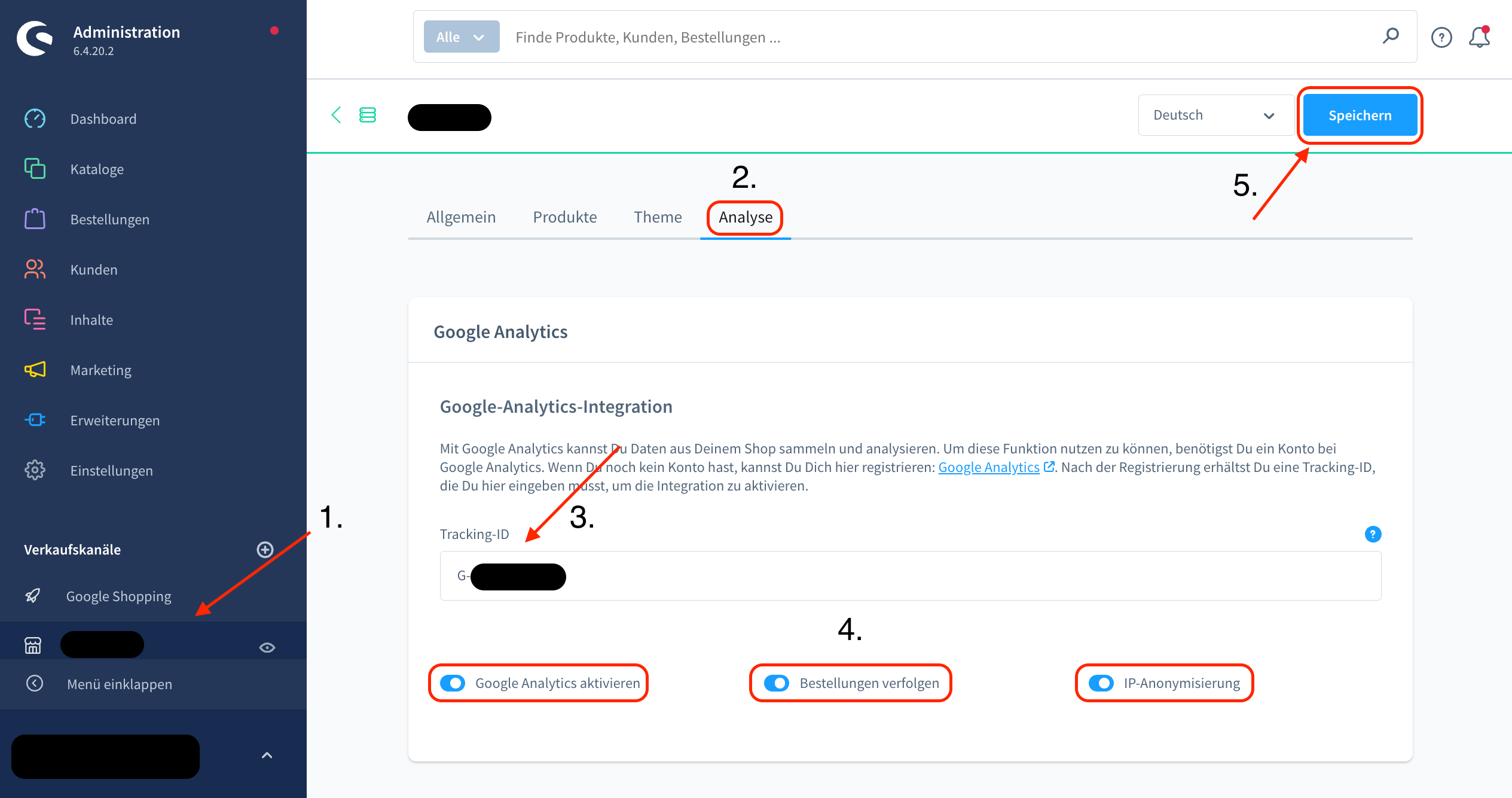
Das sorgt dafür, dass GA4 nicht mehr direkt über Shopware läuft, sondern über den GTM als Zwischenschicht eingebunden werden muss. Du kannst im GTM-Interface beliebige weitere Tags einrichten, ohne den Shop anzufassen.
Wann reicht der native Weg?
Für viele Shops ist das die richtige Wahl. Du hast GA4, Google Ads Remarketing und weitere Tags über den GTM im Griff. Der DataLayer, den Shopware nativ befüllt, liefert mittlerweile umfangreiche E-Commerce-Events. Mit Shopware 6.7.7.0 wurden viele E-Commerce-Events auch umfangreich erweitert: add_to_cart, begin_checkout und purchase enthalten nun den Warenkorbwert, die Währung, Markendetails und die Produktkategorie-Struktur. Zusätzlich gibt es neue Events wie Warenkorbansichten, Wunschlisten, Versand- und Zahlungsinformationen.
Wann stößt der Shopware Standard Weg an Grenzen?
Sobald Du erweitertes E-Commerce-Tracking mit vollständigen Item-Daten, benutzerdefinierten Dimensionen oder Events brauchst, kommt der native DataLayer an seine Grenzen. Der Shopware Cookie Banner bietet außerdem ein sehr einfaches Setup, was auf die PageSpeed einzahlt. Es gibt allerdings keine Einwilligungslogs der Nutzer. Es sollte individuell geprüft werden, ob diese gewünscht sind, sodass das Setup mit GTM über das Backend und einer externen Consent Management Platform durchgeführt werden muss.
Google Tag Manager über Shopware Plugin
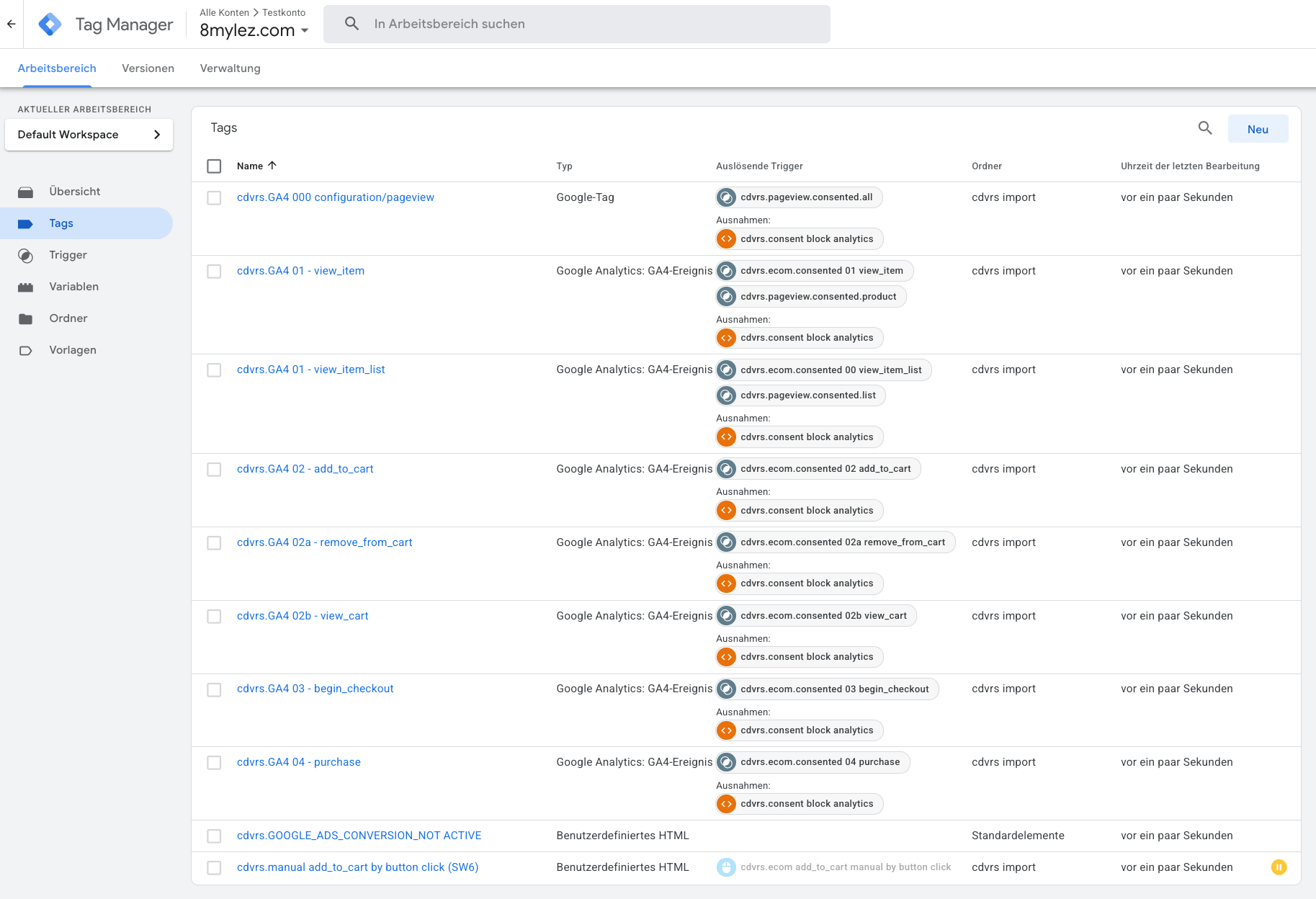
Es gibt diverse Plugins für die Integration vom Google Tag Manager, von welchen sich viele Plugins für die Integration eignen. Ein bewährtes Plugin bereits seit Shopware 5 ist das GTM Plugin von Codiverse
Das Plugin übernimmt die vollständige DataLayer-Befüllung und sendet alle relevanten GA4-E-Commerce-Events automatisch an den GTM, darunter:
view_itemauf der Produktdetailseiteview_item_listauf Kategorieseiten und Suchergebnissenadd_to_cartundremove_from_cartbegin_checkoutim Checkout-Prozesspurchaseauf der Bestellbestätigungsseite
Das Plugin bringt außerdem GTM-Templates mit, die direkt importiert werden können. Enthalten sind vorkonfigurierte Tags, Trigger und Variablen für GA4 und Google Ads. Das erspart die manuelle Konfiguration im GTM-Interface erheblich.
Pro:
- Vollständiger GA4-Enhanced-E-Commerce-DataLayer out of the box
- GTM-Templates zum Import vorhanden
- Aktive Weiterentwicklung für aktuelle Shopware-Versionen
- Consent-Integration mit Shopware Cookie-Banner
Contra:
- Kosten für Plugin-Lizenz (Subscription)
- Konfigurationsaufwand beim initialen Setup
Der manuelle Weg: GTM per Code einbinden
Wer die volle Kontrolle über die GTM-Integration haben möchte oder spezifische Anforderungen hat, die weder der native Weg noch ein Plugin abdecken, sollte den GTM manuell einbinden.
Der klassische Weg führt über die Shopware-Template-Vererbung. Du erstellst oder erweiterst das Theme-Template storefront/layout/meta.html.twig und fügst den GTM-Kopf-Code in den <head>-Bereich ein, den <noscript>-Teil direkt nach dem <body>-Tag. Wichtig dabei: Der Code darf erst nach Cookie-Zustimmung geladen werden, was eine eigene Consent-Logik erfordert.
Eine sauberere Alternative für Entwickler ist ein eigenes Shopware-JS-Plugin, das den GTM-Container gezielt lädt und dabei den Shopware-Cookie-Consent-Status prüft.
Der manuelle Weg ist für die meisten Shop-Betreiber zu aufwendig. Er lohnt sich, wenn individuelle DataLayer-Events aus einem Custom-Checkout oder externen Systemen kommen, oder wenn die Shop-Architektur Headless ist.
Für Headless-Setups mit Shopware und einem entkoppelten Frontend gilt: Der DataLayer muss vollständig im Frontend-Framework (Vue, React, Next.js) implementiert werden. Shopware selbst liefert dort keine automatischen Storefront-Events.
GTM + Google Analytics 4: So funktioniert das Zusammenspiel
Google Analytics 4 in Shopware 6 hat über die Einbindung mittels Google Tag Manager den Vorteil, dass du alle GA4-Events im GTM-Interface testen und anpassen kannst, ohne den Shop zu berühren.
Im GTM richtest Du zwei Kernelemente ein:
- GA4-Konfigurationstag: Dieser Tag initialisiert GA4 mit Deiner Mess-ID (
G-XXXXXXX) und läuft auf allen Seiten. Er sendet automatisch die standardmäßigen GA4-Events wiepage_view. - GA4-Event-Tags: Für jedes E-Commerce-Event ein eigener Tag. Der Trigger ist jeweils ein benutzerdefiniertes Ereignis, das Shopware in den DataLayer schreibt, zum Beispiel
purchase. Der Tag liest die Daten aus dem DataLayer und sendet sie an GA4.
DataLayer und E-Commerce-Events
Der DataLayer ist ein JavaScript-Array (window.dataLayer), das Daten zwischen dem Shop und dem GTM überträgt. Shopware schreibt beim Laden einer Seite oder beim Auslösen einer Aktion Objekte in dieses Array. Der GTM liest diese Objekte aus.
Ein purchase-Event im DataLayer sieht vereinfacht so aus:
window.dataLayer.push({
    event: 'purchase',
    ecommerce: {
      transaction_id: 'T12345',
      value: 89.90,
      currency: 'EUR',
      items: [
        {
          item_id: 'SKU-001',
          item_name: 'Produktname',
          price: 89.90,
          quantity: 1
        }
      ]
    }
  });
Im GTM erstellst Du dann einen Trigger vom Typ „Benutzerdefiniertes Ereignis" mit dem Ereignisnamen purchase. Der zugehörige GA4-Event-Tag feuert genau dann und überträgt die ecommerce-Daten an GA4.
Datenschutz & Consent: GTM datenschutzkonform einbinden
Der GTM selbst ist in erster Linie nur eine Schnittstelle. Dennoch kann bereits das Laden des GTM-Containers datenschutzrechtlich relevant sein, da dabei eine Verbindung zu Google-Servern aufgebaut wird.
Dadurch, dass der GTM Informationen in der Endeinrichtung des Endnutzers speichert oder auf vorhandene Informationen zugreift, ist darüber hinaus bereits eine Einwilligung notwendig.
Native Cookie-Banner-Integration in Shopware
Shopware liefert einen eigenen Cookie-Consent-Manager mit. Wenn Du den GTM über das Backend einbindest, registriert Shopware automatisch den notwendigen Cookie-Eintrag im Banner. Der GTM-Container wird dann erst geladen, wenn der Nutzer den entsprechenden Cookie akzeptiert. Das gilt sowohl für den nativen Weg als auch für viele Plugins.
Beim manuellen Weg musst Du die Cookie-Registrierung selbst implementieren: Ein eigener CookieProvider in Shopware, der den GTM-Cookie im Banner sichtbar macht, und die Consent-Prüfung vor dem Container-Load.
Verifizierung: Lehne alle Cookies im Banner ab und öffne den Browser-Netzwerk-Tab. Dort sollten keine Anfragen an googletagmanager.com sichtbar sein. Akzeptiere anschließend die Marketing-Cookies und prüfe, ob der GTM-Container-Request erscheint.
GTM für weitere Kanäle nutzen
Der Mehrwert des GTM wird dann deutlich, wenn mehrere Kanäle darüber gesteuert werden. Jeder neue Kanal braucht nur einen Tag im Code und eine Anpassung in der Consent-Regel.
Einige Beispiele:
- Google Ads Conversion-Tracking: Ein Google Ads Conversion-Tag feuert auf der Bestellbestätigungsseite und überträgt Transaktionswert und Conversion-Label an Google Ads. Der Trigger ist der
purchase-Event aus dem DataLayer. Alternativ können auch die eingehenden Daten in Google Analytics 4 genutzt werden. Wir empfehlen in den meisten Fällen die direkte Anbindung an Google Ads, während GA4 lediglich als Fallback dient. - Google Ads Remarketing: Der Remarketing-Tag sendet Produktdaten an Google Ads, damit dynamische Remarketing-Anzeigen mit den tatsächlich angesehenen Produkten befüllt werden können. Dazu braucht der Tag Zugriff auf
item_idundecomm_prodidaus dem DataLayer. - Meta Pixel: Der Pixel-Code von Meta kommt als Custom-HTML-Tag in den GTM, Standard-Events wie
PurchaseoderAddToCartwerden über DataLayer-Trigger gesteuert. - Pinterest Tag: Die Integration des Pinterest-Tags über den GTM funktioniert analog zum Meta Pixel.
- Hotjar: Hotjar lässt sich als Custom-HTML-Tag einbinden.
Alle diese Tags greifen auf dieselbe Consent-Steuerung zurück, die einmalig im GTM eingerichtet wird. Das ist der Hauptvorteil vom GTM gegenüber direkter Pixel-Einbindungen im Theme.
Häufige Fehler bei der GTM-Integration in Shopware
GTM lädt, aber Tags feuern nicht. Der häufigste Grund ist, dass der Cookie nicht akzeptiert wurde oder der Trigger falsch konfiguriert ist. Prüfe im GTM-Vorschaumodus, ob der Container geladen wurde und ob der Trigger für das jeweilige Tag greift. Wenn der Trigger ein benutzerdefiniertes Ereignis erwartet, muss der DataLayer-Event exakt denselben Namen haben.
Doppelte Daten in GA4. Das passiert, wenn sowohl die GA4-Property-ID direkt im Shopware-Backend eingetragen ist als auch ein GA4-Tag im GTM läuft. Shopware schickt dann den Seitenaufruf zweimal an GA4, was unvollständige Auswertungen erzeugt. Wenn GA4 über den GTM betrieben wird, die Property-ID im Shopware-Backend entfernen.
GTM Container-ID falsch eingetragen. Eine GA4-Property-ID (G-XXXXXXX) und eine GTM-Container-ID (GTM-XXXXXXX) sehen ähnlich aus, sind aber grundlegend verschieden. Seit SW 6.7.0.0 erkennt Shopware beide Formate, aber das falsche Format führt zu keiner oder falscher Integration.
Purchase-Event feuert mehrfach. Wenn die Bestellbestätigungsseite mehrfach geladen wird (z.B. durch Page-Reload auf der Kaufabschluss-Seite), kann der purchase-Event mehrfach an die Marketing-Kanäle gesendet werden, was den Umsatz in den Berichten verdoppelt. Für das Purchase-Event empfiehlt sich eine Deduplizierung über die transaction_id in GA4 oder eine Session-basierte Sperr-Logik im GTM.
Optional: Server-Side Tracking mit Stape.io
Alle bisherigen Lösungen betreffen zunächst clientseitiges Tracking: Der GTM-Code läuft im Browser des Nutzers, liest den DataLayer aus und sendet Daten direkt an Google, Meta und andere Dienste. Das hat einen strukturellen Nachteil: Browser-Extensions, Ad-Blocker und Safari-ITP beschränken dieses Tracking zunehmend, wodurch Daten unvollständig werden.
Server-Side Tracking löst dieses Problem, indem die Tag-Ausführung vom Browser auf einen eigenen Server verlagert wird. Der Browser sendet Events an Deinen Server, der Server leitet sie dann an Google, Meta und andere Dienste weiter. Ad-Blocker können serverseitige Anfragen schlechter identifizieren und blockieren, wodurch die Datenqualität sich spürbar verbessert.
Stape.io ist ein Dienst, der das Server-Side Tracking vereinfacht. Er stellt eine verwaltete GTM-Server-Container-Infrastruktur bereit, die ohne eigene Server-Konfiguration funktioniert. Du richtest einen Server-Container im GTM ein, verbindest ihn mit Stape.io und konfigurierst Clients und Tags für die serverseitige Weiterleitung.
Der typische Aufbau für Shopware sieht so aus:
- Web-Container im GTM (wie bisher): Empfängt DataLayer-Events aus dem Shopware-Storefront.
- Web-Container leitet Events an den Stape.io-Server-Endpunkt weiter, statt direkt an Google oder Meta.
- Server-Container bei Stape.io: Verarbeitet die Events und sendet sie an GA4, Google Ads, Meta Conversion API und andere Dienste.
Das Setup ist komplexer als die clientseitigen Lösungen und erfordert Kenntnisse in der GTM-Server-Container-Konfiguration. Für Shops mit hohem Werbebudget oder Branchen mit hohem Ad-Blocker-Anteil lohnt sich der zusätzliche Datengewinn. Stape.io bietet dabei einen guten Einstiegspunkt, da keine eigene Server-Infrastruktur aufgebaut werden muss.
FAQ
Kann ich GTM und GA4 gleichzeitig direkt in Shopware eintragen?
Das solltest Du vermeiden. Wenn Du eine GTM-Container-ID im Backend einträgst und GA4 über den GTM betreibst, muss die GA4-Property-ID aus dem Shopware-Backend entfernt werden. Andernfalls werden Seitenaufrufe doppelt an GA4 gesendet, da Shopware nativ die Property-ID aufruft und der GTM ebenfalls.
Brauche ich ein kostenpflichtiges Plugin oder reicht die native Integration?
Für viele Shops reicht die native GTM-Integration (ab SW 6.7.0.0). Wenn Du umfangreiches Enhanced E-Commerce-Tracking und Serverside-Tracking benötigst, empfehlen wir die Einbindung über ein Plugin. Die Entscheidung hängt davon ab, wie detailliert Du Dein Tracking auswerten möchtest.
Feuert der GTM auch ohne Cookie-Zustimmung?
Wenn korrekt eingerichtet: nein. Der native Shopware-Cookie-Banner registriert den GTM-Cookie und lädt den Container erst nach Zustimmung. Bei manuellen Integrationen musst Du das selbst sicherstellen. Prüf das im Browser-Netzwerk-Tab nach dem Ablehnen aller Cookies.
Wann lohnt sich Serverside Tracking?
Serverside Tracking lohnt sich etwa bei einem monatlichen Werbebudget von 5.000 €. Dann profitierst du von einer besseren Datenqualität, wodurch die Kampagnen effektiver optimiert werden können.
Ab welcher Shopware-Version kann ich die GTM-ID im Shopware Backend eintragen?
Ab Shopware 6.7.0.0. In älteren Versionen steht nur die GA4-Property-ID als native Option zur Verfügung.
Versionshistorie
Alle relevanten Änderungen zum Google Tag Manager in Shopware 6.
Shopware 6
| Version | Datum | Änderung |
|---|---|---|
| 6.7.7.0 | Februar 2026 | GA4-Events massiv erweitert: add_to_cart, begin_checkout, purchase, view_item und remove_from_cart enthalten jetzt currency, value, item_brand und hierarchische item_category-Daten. Fünf neue Events: add_to_wishlist, remove_from_wishlist, view_cart, add_shipping_info, add_payment_info. [↗ GitHub] |
Neue Admin-Einstellung „Offcanvas-Warenkorb tracken": das view_cart-Event wird ausgelöst, wenn der Offcanvas-Warenkorb geöffnet oder aktualisiert wird. [↗ GitHub] |
||
| Cookie-Banner ist jetzt sprachsensitiv – ein Sprachwechsel löst das Banner nicht mehr erneut aus. | ||
| Cookie-Einwilligungsdialog überarbeitet: Checkboxen durch Toggle-Switches ersetzt, ARIA-Attribute hinzugefügt. | ||
| 6.7.5.0 | Dezember 2025 | Bugfix: Fehlende Storefront-System-Services (Google Analytics) wiederhergestellt. [↗ GitHub] |
| 6.7.4.0 | November 2025 | Consent Mode v2-Implementierung korrigiert: der default-Befehl setzt nun alle Consent-Typen initial auf denied, der update-Befehl aktualisiert nur erteilte Einwilligungen. Entspricht jetzt der Google-Spezifikation für Advanced Consent Mode. [↗ GitHub] |
| 6.7.0.0 | Juni 2025 | Shopware unterstützt jetzt nativ den Google Tag Manager: wird die Tracking-ID mit GTM- eingegeben, lädt das System automatisch den GTM-Container statt Google Analytics direkt. [↗ GitHub] |
| Bugfix: Der Consent-Block (gtag) wird nicht mehr ausgespielt, wenn Google Analytics im Verkaufskanal deaktiviert ist. [↗ GitHub] | ||
| Bugfix: Das Checkout-Tracking übermittelt jetzt die korrekten Versandkosten an Google Analytics. [↗ GitHub] | ||
| 6.6.10.0 | Februar 2025 | BeginCheckoutEvent wird nur noch ausgeführt, wenn das benötigte DOM-Element vorhanden ist (verhindert JavaScript-Fehler im Checkout). [↗ GitHub] |
| 6.6.9.0 | Dezember 2024 | Bugfix: Der Google Ads Cookie-Hinweis im Cookie-Banner erscheint jetzt nur noch, wenn Google Analytics im Verkaufskanal aktiv ist. [↗ GitHub] |
| 6.6.8.0 | November 2024 | Purchase-Event-Handler gibt keinen JavaScript-Fehler mehr aus, wenn das Element .finish-ordernumber auf der Bestellbestätigungsseite fehlt. [↗ GitHub] |
| 6.6.1.0 | April 2024 | ViewItemListEvent.fetchProductId als deprecated markiert; ab 6.7.0.0 wird das Attribut data-product-information für die Produktdaten verwendet. [↗ GitHub] |
| 6.6.0.0 | April 2024 | Google Consent Mode v2 eingeführt: neue Cookie-Gruppe MARKETING_COOKIES, neuer Cookie google-ads-enabled sowie automatischer Standard-Consent via gtag für alle Besucher (DSGVO/ePrivacy-relevante Änderung). [↗ GitHub] |
Neuer Twig-Block component_head_analytics_gtag_consent in analytics.html.twig für individuelle Theme-Erweiterungen hinzugefügt. [↗ GitHub] |
||
| 6.5.7.0 | November 2023 | CSS-Selektor im remove-from-cart.event.js von .cart-item-remove-button auf .line-item-remove-button korrigiert. [↗ GitHub] |
| 6.5.6.0 | Oktober 2023 | Fehlendes Semikolon im JavaScript-Block component_head_analytics_gtag_config ergänzt (verhinderte JS-Fehler in bestimmten Build-Konfigurationen). [↗ GitHub] |
| 6.5.0.0 | Mai 2023 | Veraltetes GTM-Setup aus google-analytics.plugin.js entfernt (Breaking Change: Themes und Plugins, die den deprecated GTM-Block nutzten, müssen angepasst werden). [↗ GitHub] |
| 6.4.11.0 | Mai 2022 | GTM-Initialisierung in ein eigenständiges JavaScript-Plugin ausgelagert (zuvor: Callback-Funktion); ermöglicht korrektes gclid-Tracking bei Seitenwechseln. Neue Template-Blöcke component_head_analytics_gtag und component_head_analytics_gtag_config; Block component_head_analytics_tag_config deprecated. [↗ GitHub] |
| 6.4.8.0 | Februar 2022 | Bestelltracking auf die Bestätigungsseite verschoben (Doppeltracking verhindert); als Transaktions-ID wird jetzt die Bestellnummer statt einer zufälligen UUID verwendet. [↗ GitHub] |
Produkt-ID und -Name im ViewItemEvent werden jetzt über Schema.org-Microdata ausgelesen – funktioniert auch für ausverkaufte Produkte. [↗ GitHub] |
||
| 6.4.7.0 | Dezember 2021 | DSGVO-Pflichtkorrektur: Das googletagmanager-Skript wird jetzt nur noch geladen, wenn der Nutzer den entsprechenden Cookie akzeptiert hat. [↗ GitHub] |
| 6.4.2.0 | Juli 2021 | Das gtag Purchase-Event übermittelt jetzt die Parameter currency, shipping, value und tax für vollständiges E-Commerce-Umsatztracking. [↗ GitHub] |