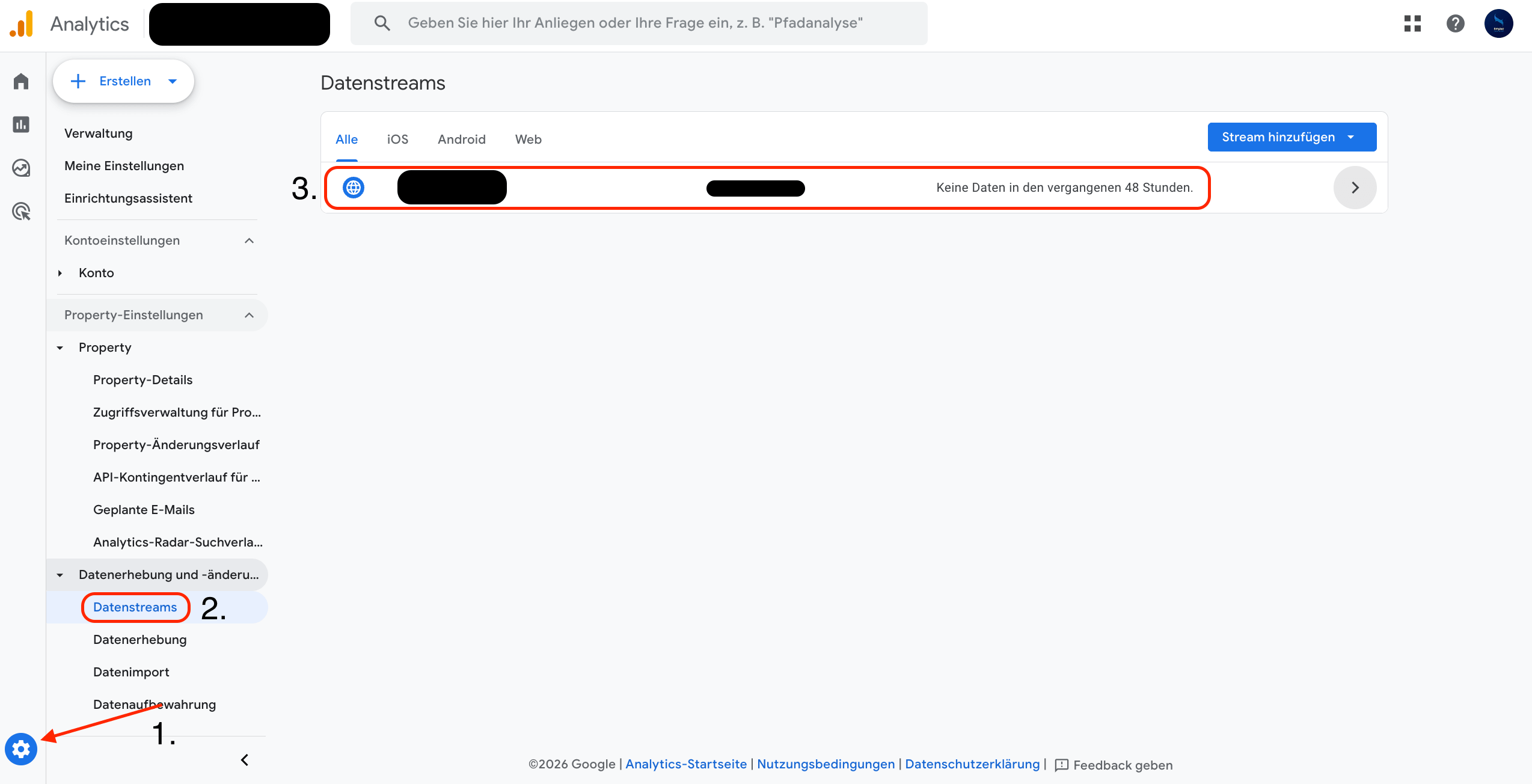
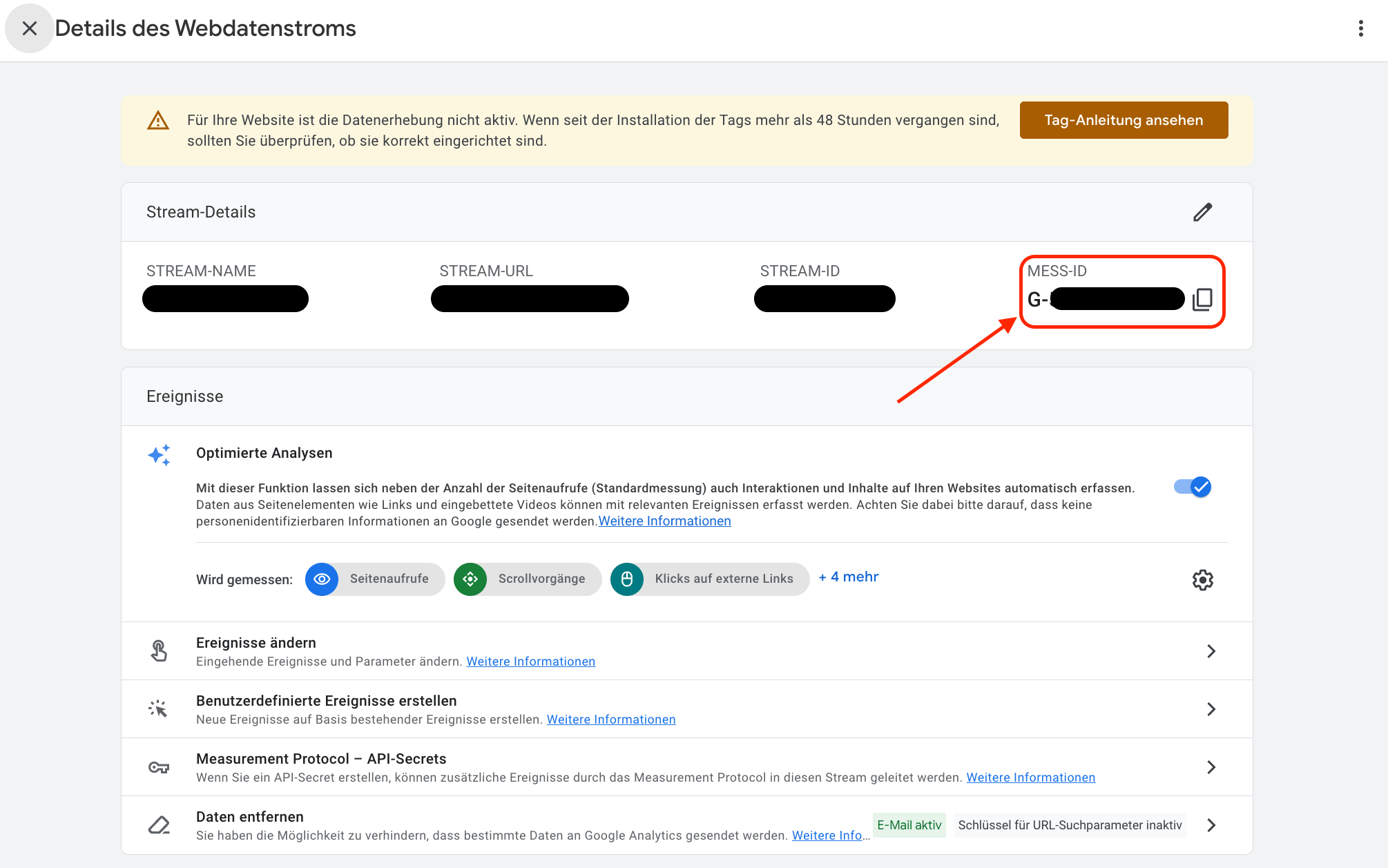
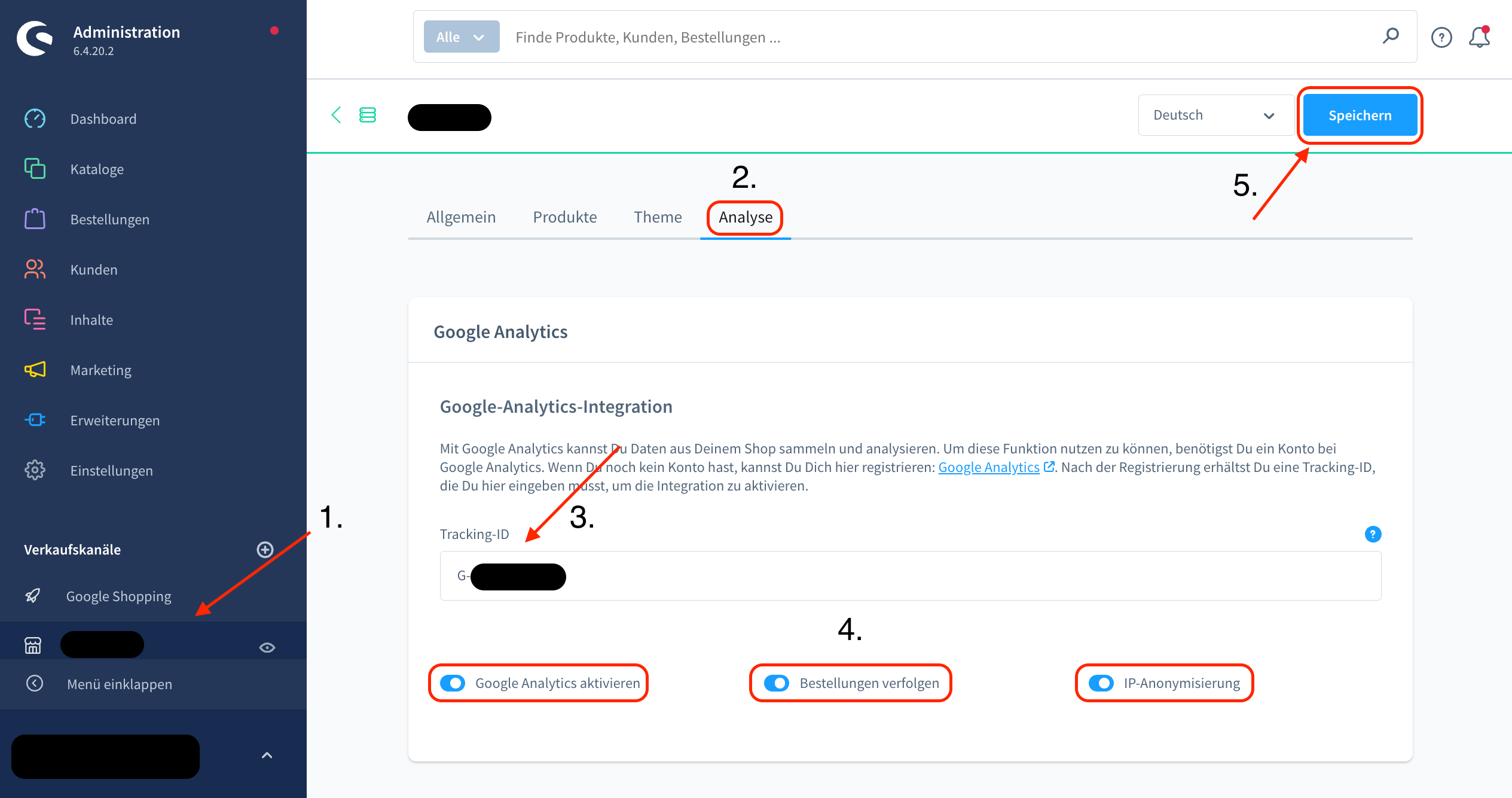
In Shopware 6 gibt es viele Möglichkeiten zur Einbindung von Google Analytics 4. Dabei kannst du dich für eine einfache Variante für Einsteiger entscheiden oder ein Profi-Setup, das die Datenqualität optimiert und weitere Flexibilität bietet.
page_view bei jedem Seitenaufrufview_item_list auf Kategorie- und Suchergebnisseitenview_item auf Produktdetailseitenadd_to_cart beim Hinzufügen in den Warenkorbbegin_checkout beim Start des Checkout-Prozessespurchase nach abgeschlossener Bestellung
Das ist eine solide Basis für das Conversion-Tracking. Seit Shopware 6.7.7.0 enthalten diese Events auch mehr Details wie Währung, Warenkorbwert, Markendetails und eine hierarchische Struktur für Produktkategorien. Die native Integration sendet seit 6.7.7.0 außerdem erweiterte E-Commerce-Events (z. B. view_cart, add_payment_info). Für ältere Versionen braucht es das Profi-Setup für diese Events.
Shopware Cookie Banner und DSGVO
Der native Shopware Cookie Banner blockiert das GA4-Script bis zur Nutzereinwilligung. Das ist das datenschutzrechtliche Minimum: Tracking erst nach expliziter Zustimmung.
Testen kannst du dies, indem du ein Inkognito-Tab deines Browsers öffnest, deinen Shop besuchst und vor der Bestätigung des Cookie Banners in den Network-Tab deines Browsers gehst, um zu prüfen, ob GA4 geblockt ist.
Rechtsklick auf deiner Seite → Untersuchen → im Tab auf "Network" → Nach "Analytics" suchen
Wenn dort nichts auftaucht, ist Google Analytics geblockt, was erwünscht ist. Nachdem der Nutzer zustimmt, sollte Google Analytics dann auftauchen.
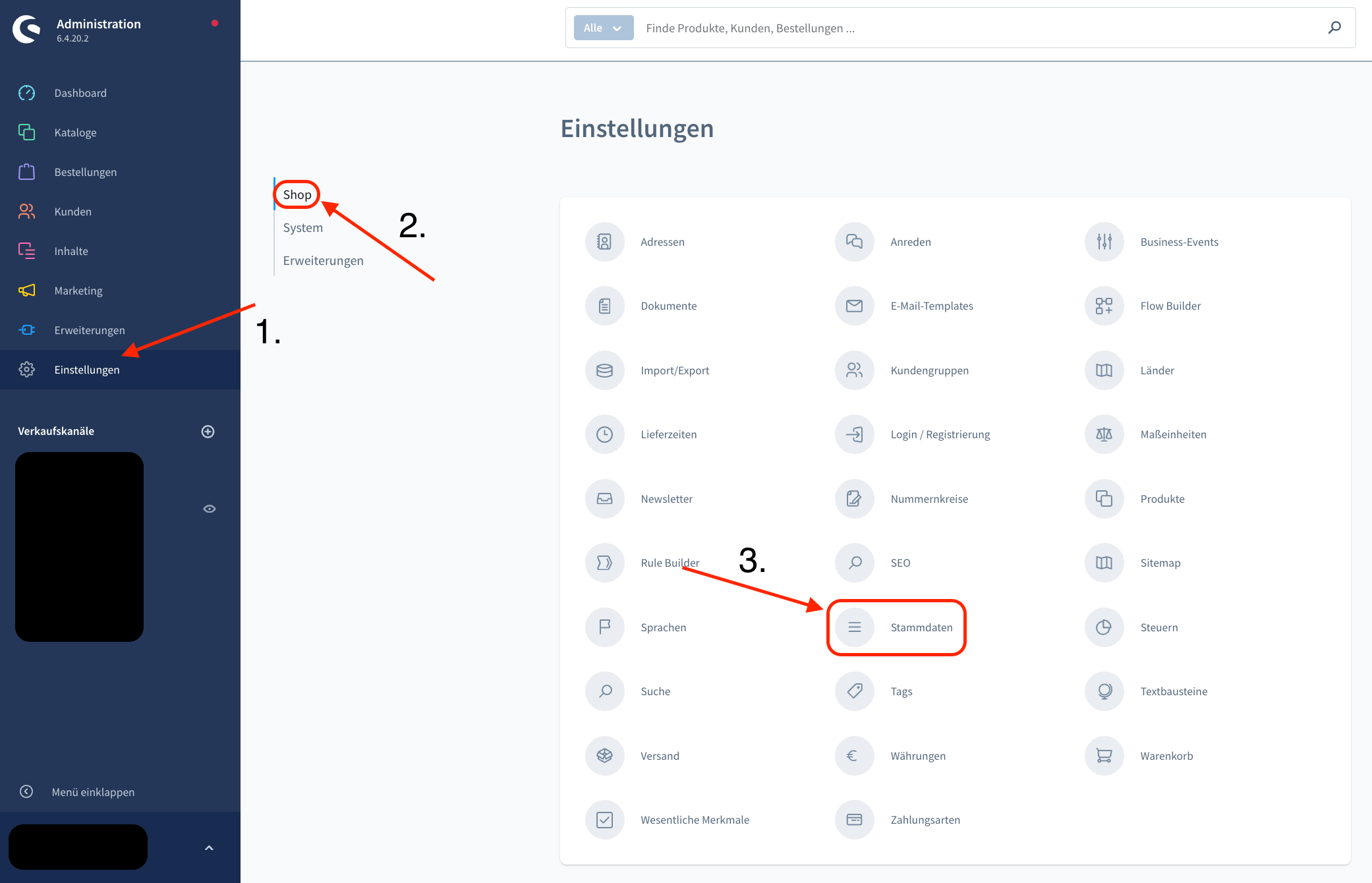
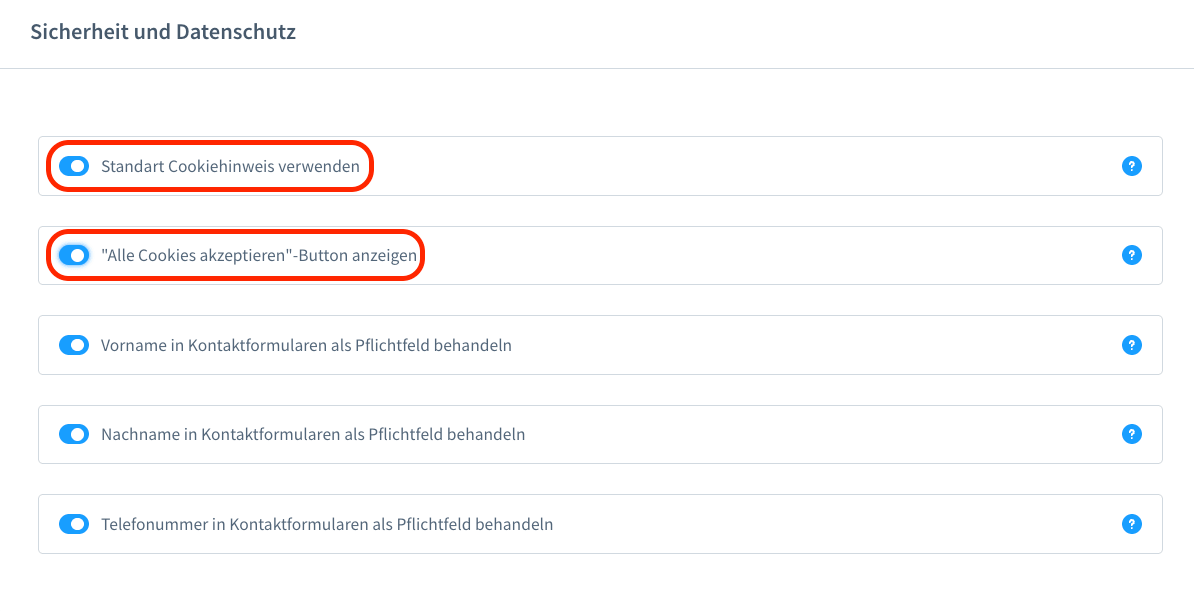
Um das Standard Cookie Banner von Shopware zu aktivieren, musst du im Backend auf Einstellungen -> Shop -> Stammdaten gehen. Dort findest du eine Checkbox für das Cookie Banner.
Consent Mode V2 beim Shopware Cookie Banner
Consent Mode V2 ist eine Anforderung von Google, die seit März 2024 für alle Nutzer von Google Ads und personalisierter Werbung verpflichtend gilt. Das System sendet strukturierte Consent-Signale an Google (gtag('consent', 'update', {...})), auch wenn ein Nutzer ablehnt. Auf Basis dieser Signale modelliert Google Conversions für Nutzer, die nicht zugestimmt haben, was die Datengrundlage für Kampagnen-Optimierungen deutlich verbessert.
Es gibt den Consent Mode in der Variante "Basic" und "Advanced". Mit Blick auf den Datenschutz ist die Variante "Basic" zu empfehlen, da die Variante "Advanced" Pings an die Google Server sendet und damit eine Verbindung zum Google-Server aufgebaut werden muss. Mit der Basic-Variante werden keine Daten an Google geschickt und keine Verbindung zum Server von Google aufgebaut. Es dient lediglich als Signal an Google, dass der Consent Mode eingebaut ist und bewusst die Basic-Variante genutzt wird.
Der Standard-Banner von Shopware sendet diese Signale seit Version 6.5.8.6 in der Basic-Variante. Für Google Analytics ist dies in der nativen Integration hilfreich. Wer Google Ads Tracking direkt integrieren möchte und nicht auf die Conversion-Daten von Google Analytics 4 zugreifen möchte, benötigt ein Setup das Profi-Setup.
Wann dieses Setup ausreicht und wann nicht
Das native Setup ist für einige Shopware Shops bereits eine ausreichende Lösung.
Geeignet für:
- Kleine Shops in frühen Phasen
- Shops ohne oder mit sehr geringem AdSpend
- Setups, bei denen ausschließlich GA4 eingebunden werden soll
- Teams ohne technische Ressourcen für ein komplexeres Setup
Nicht ausreichend für:
- Shops mit aktivem Google Ads oder Meta Ads Budget
- Vollständige Anforderungen an Consent Mode V2
- Mehrere Tracking-Tools gleichzeitig (z. B. GA4 + Meta Pixel + TikTok)
- Erweiterte DataLayer-Analyse
- Server-Side Tracking zur Verbesserung der Datenqualität
Weg 2: Profi-Setup mit GTM, Cookie-Tool und optionalem Server-Side Tracking
Warum das Profi-Setup mehr leistet
Die konkreten Vorteile gegenüber der nativen Integration:
- Flexibilität: GA4, Google Ads Conversion Tracking, Meta Pixel, TikTok Pixel, Pinterest Tag, Hotjar, alle laufen über einen einzigen Container. Neue Tools werden hinzugefügt, ohne das Theme anzufassen.
- DataLayer: Ein sauber befüllter DataLayer (Datenschichtvariable) liefert strukturierte Daten an alle Tags. Produktnamen, Preise, Kategorien, Bestellwerte, Warenkorbinhalte.
- Consent Mode V2: Mit einem dedizierten Cookie-Tool (z. B. Usercentrics oder Cookiebot) und dem GTM-Setup lässt sich Consent Mode V2 korrekt implementieren, auch in der Advanced-Variante. Google erhält die Signale, die es für Conversion-Modellierung braucht.
- Basis für Server-Side Tracking: Der GTM-Server-Container ist die Voraussetzung für serverseitiges Tracking. Das löst Probleme mit Adblockern, ITP (Safari) und Third-Party-Cookie-Restriktionen.
Wichtiger Hinweis: Wer auf das Profi-Setup umstellt, muss die native GA4-Integration im Shopware Backend deaktivieren, indem die Measurement ID aus dem Verkaufskanal entfernt wird. Beides gleichzeitig aktiv zu lassen, führt zu doppeltem Tracking: GA4 empfängt jeden Event zweimal, Conversion-Zahlen und Umsatzdaten sind hinfällig.
Google Tag Manager in Shopware einbinden
Die Shopware 6 Google Tag Manager Einbindung hat technisch zwei Optionen: direkter Theme-Eingriff oder Plugin. In Anbetracht der vorgefertigten Datenschichtvariablen spart ein Plugin viel Zeit und Wartungsarbeiten.
Eine etablierte Lösung im Shopware Store ist das Google Tag Manager + GA4 + Remarketing Plugin von codiverse. Es bindet den GTM-Container-Code korrekt in <head> und <body> ein und befüllt den DataLayer mit relevanten E-Commerce-Daten.
Was das Plugin nativ in den DataLayer schreibt:
- Produktdaten auf Detailseiten (Name, ID, Preis, Kategorie, Marke)
- Kategorie- und Listendaten auf Übersichtsseiten
- Warenkorb-Events (
add_to_cart, remove_from_cart)
- Checkout-Events je Schritt
- Kaufbestätigungsdaten inkl. Bestellwert, Produkte, Steuer, Versandkosten
Nach der Plugin-Installation wird das DataLayer befüllt und die GTM-Container können ohne manuelle Anpassungen darauf zugreifen.
Nach der Plugin-Konfiguration wird die GTM-Container-ID (GTM-XXXXXXX) im Plugin eingetragen. Die Container-ID findet sich im Google Tag Manager unter Admin → Container-ID.
Das Plugin bietet außerdem einen vorkonfigurierten Google Tag Manager Container, wodurch die Implementierung des GTM deutlich vereinfacht wird. Dieser kann einfach implementiert werden und mit wenigen Anpassungen ist auch der Google Tag Manager für Shopware eingerichtet. Auf der Seite des Plugin Herstellers wird auch erklärt, wie die aktuelle Einbindung der GA4 Mess-ID erfolgt.
Consent Mode V2 korrekt implementieren
Schritt 1: Cookie-Consent-Tool einbinden
Tools wie Usercentrics oder Cookiebot kommunizieren direkt mit dem GTM-Container und übermitteln strukturierte Consent-Signale. Die Integration läuft in der Regel über einen dedizierten GTM-Tag oder ein natives SDK des Tools.
Schritt 2: Consent Mode im GTM konfigurieren
Im GTM-Container werden die Consent-Einstellungen hinterlegt. Google hat dafür die nativen Consent-Signal-Felder in der Tag-Konfiguration: ad_storage, analytics_storage, ad_user_data, ad_personalization.
Der Default-Status wird für die Basic-Variante auf denied gesetzt. Das Consent-Tool aktualisiert die Signale auf granted, sobald der Nutzer einwilligt.
Je nach Consent-Tool findest du entsprechende Anleitungen auf den Herstellerseiten. Tutorial für Usercentrics Consent Mode V2 mit Google Tag Manager Integration.
Schritt 3: Testen
Im GTM-Vorschaumodus und in der GA4 DebugView kannst du sehen, ob Events nur nach Einwilligung feuern und die Consent-Signale korrekt übergeben werden.
Schritt 4: Veröffentlichen
Damit ein GTM-Container auch final live ist, ist es notwendig, diesen zu "veröffentlichen", damit alle darin befindlichen Tags auch außerhalb des Preview-Modes greifen.
Server-Side Tracking: Wann es sich lohnt
Standard-Tracking läuft im Browser des Nutzers und baut eine Verbindung zu den Tracking-Servern auf (z. B. von Google). Dadurch sind die Skripte für Tracking-Blocker einfach erkennbar und können somit blockiert werden. Das Ergebnis ist eine Untermessung, die Daten von den Nutzern betreffen, die den Cookies eigentlich bereits zugestimmt haben.
Server-Side Tracking verlagert die Tag-Ausführung vom Browser auf einen Server. Der Browser kommuniziert nur noch mit dem eigenen Server (First-Party) und ist dadurch für Tracking-Blocker schwer erkennbar.
Die technische Architektur:
- Browser feuert Event an einen First-Party-Endpoint (z. B.
tracking.dein-shop.de)
- GTM-Server-Container auf diesem Endpoint verarbeitet die Daten
- GA4, Google Ads, Meta Measurement API erhalten die Daten direkt vom Server
Als vergleichsweise einfach einzubindendes und preiswertes Setup fürdas Serverside Tracking mit dem GTM hat sich Stape.io etabliert. Das ist ein Hosting-Dienst speziell für GTM-Server-Container, der einfach zu implementieren ist. Die Kosten liegen je nach Traffic im niedrigen zweistelligen Euro-Bereich pro Monat, bei besonders hohem Traffic im niedrig dreistelligen Bereich. Im Vergleich zu einem selbst verwalteten Cloud-Server ist das für die meisten Shops die wirtschaftlichere Lösung.
Ab wann lohnt sich Server-Side Tracking?
Die verbesserte Datenqualität resultiert in einer besseren Kampagnenoptimierung, wodurch sich die laufenden Kosten für das Setup ab etwa 5.000 € monatlichem AdSpend rechnen. Für Shops mit hohem organischen Traffic und ohne AdSpend ist der Nutzen geringer, aber die Tracking-Qualität verbessert sich auch hier.
Die häufigsten Fehler beim Shopware Google Analytics Setup
Fehler 1: Veraltete UA-ID noch eingetragen
Universal Analytics ist seit Juli 2023 abgeschaltet. Trotzdem finden sich in vielen Shops noch UA-IDs (UA-XXXXXXXX) im Backend. Das Tracking läuft seit dem Abschaltdatum ins Leere. In diesem Fall solltest du die UA-ID entfernen und stattdessen die GA4 Measurement ID (G-XXXXXXXX) eintragen.
Fehler 2: Natives Setup und GTM gleichzeitig aktiv
Das führt zu doppeltem Tracking. GA4 zählt jeden Event zweimal. Conversion-Zahlen, Umsatzdaten und Trichteranalysen sind damit wertlos. Wer GTM einrichtet, deaktiviert die native Integration. Kein Kompromiss.
Fehler 3: Consent Mode V2 fehlt trotz Google Ads Nutzung
Shopbetreiber schalten Google Ads ohne Consent Mode V2. Für Nutzer im Europäischen Wirtschaftsraum werden dadurch Remarketing-Audiences nicht befüllt und die Conversion-Modellierung eingeschränkt. Seit März 2024 ist das eine aktive Google-Anforderung.
Fehler 4: DataLayer-Daten unvollständig
Wer GTM nutzt, aber ohne Plugin arbeitet oder ein Plugin mit begrenztem DataLayer einsetzt, hat im GTM-Container nur teilweise Zugriff auf E-Commerce-Daten. Tags funktionieren, aber Produktinformationen oder Kategoriedaten fehlen, was oft erst auffällt, wenn Reports unvollständige Daten liefern.
Fehler 5: Tracking in der Entwicklungsumgebung nicht deaktiviert
Wenn du auf einer Stagingumgebung entwickelst und das Tracking nicht deaktivierst, fließen Test-Transaktionen und interne Seitenaufrufe in die GA4-Property ein, wodurch beispielsweise Conversion-Rates und Umsatzdaten verfälscht werden. Staging-Umgebungen gehören aus GA4 herausgefiltert, entweder per IP-Filter in GA4 oder durch eine separate Test-Property.
FAQ
Brauche ich ein Plugin für GA4 in Shopware 6?
Nein. Die native Integration im Backend reicht für ein Basis-Setup. Für GTM, Consent Mode V2 und Server-Side Tracking ist ein Plugin der empfohlene Weg.
Meine GA4-Daten sehen völlig anders aus als früher in Universal Analytics. Ist etwas kaputt?
Wahrscheinlich nicht. GA4 berechnet Sitzungen, Absprungrate und Conversions grundlegend anders als UA. Die Zahlen sind nicht direkt vergleichbar. Das ist keine Fehlfunktion, sondern ein anderes Messsystem.
Wo trage ich die GA4-ID in Shopware 6 ein?
Im Backend unter Verkaufskanal → Analyse. Das Feld nimmt das Format G-XXXXXXXX entgegen.
Ist der native Shopware Cookie Banner DSGVO-konform für GA4?
Er blockiert das Tracking bis zur Einwilligung, was das datenschutzrechtliche Minimum erfüllt. Der Consent Mode V2 wird ab Shopware 6.5.8.6 gesetzt, allerdings ist eine Google Ads Integration nativ nicht möglich, sodass nur Google Analytics 4 davon profitiert. Für Shops mit Google Ads ist ein dediziertes Cookie-Consent-Tool der richtige Weg.
Wie merke ich, ob ich doppeltes Tracking habe?
In der GA4 DebugView erscheinen Events doppelt oder die Conversion-Zahlen sind unrealistisch hoch. Die Ursache dafür ist häufig eine aktive native Integration parallel zu einem GTM-Setup. Die native Integration zu deaktivieren löst das Problem.
Ab wann lohnt sich Server-Side Tracking für einen Shopware-Shop?
Als grobe Orientierung dient etwa 5.000 Euro monatlicher AdSpend. Ab diesem Budget ist die verbesserte Datenqualität deutlich in der Kampagnenoptimierung spürbar und die entstehenden Kosten für das Setup rechnen sich.
Shopware Versionshistorie
Diese Übersicht dokumentiert alle relevanten Änderungen am Cookie-System und Cookie Manager in Shopware 6 und Shopware 5.
Shopware 6
Major Changes
Shopware 5
Major Changes
Minor Changes anzeigen (8 Einträge)